
伝えたいことが届き、
次の行動につながるWebサイトへ。
サイトを新しく作りたい。今のサイトを使いやすくしたい。問い合わせフォームだけ直したい。パンディングは、制作するものが決まったご依頼も、どこから手を付けるか迷っている段階のご相談も承ります。見た目を整える前に、誰に何を伝え、どのような行動につなげたいかを一緒に整理します。
新規制作、リニューアル、情報設計、UI/UX改善、スマートフォンでの表示や操作の見直しまで、目的に合った対応を考えます。全体を作り直すことを前提にせず、今ある情報や仕組みを生かせるかも確かめます。公開後の更新体制を含め、使い続けられる形を目指します。
- こんな方に:新規制作、リニューアル、今あるサイトの使いにくさを相談したい方。
- できること:情報設計、制作、UI/UX改善、部分改修、サイト運用・保守のご相談。
- 進め方:目的と現状を確認し、全面改修か部分改善かを整理して進めます。
このような課題はありませんか
サイトの課題は、デザインだけでなく、情報の順番や更新の仕組みにあることもあります。「古く見えるので作り直したい」と感じたら、どの場面で不便を感じるのか、利用する方と運用する方の両方から確かめます。
- サービスの内容を載せているのに、何を頼める会社か伝わりにくい。
- 必要な情報が複数のページに分かれ、問い合わせ前に迷ってしまう。
- スマートフォンでは文字やボタンが小さく、フォームに入力しにくい。
- お知らせや画像の更新に手間がかかり、担当者以外は触れない。
- 表示崩れや送信エラーがあるが、原因や相談先が分からない。
気になるページのURLや画面、ご自身が困った操作を共有いただければ、相談の出発点になります。アクセス解析の数値がなくても、まずは表示や導線を確認できます。感覚的な違和感をそのまま修正指示にするのではなく、どの利用者のどんな行動を妨げているかを整理します。
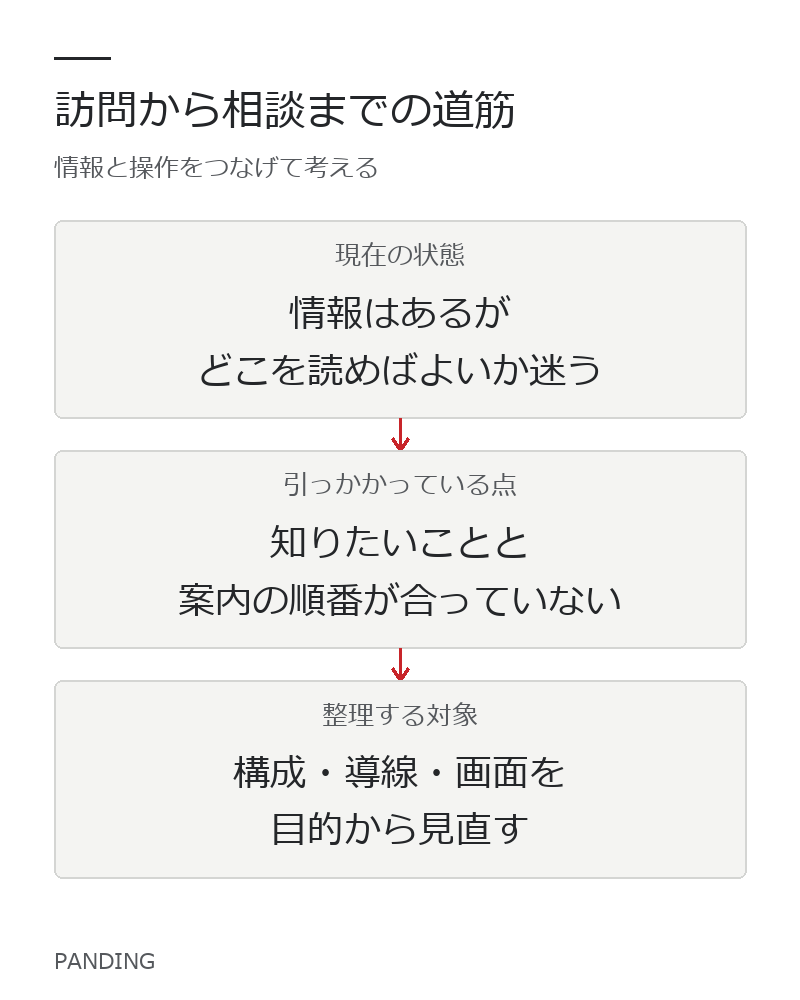
制作から部分改善まで、相談できること
新しく作る仕事と、今あるサイトを直す仕事の両方をご相談いただけます。必要な範囲を決めるために、目的、現在の環境、公開や更新に関わる方を確認します。
サイトの新規制作・リニューアル
コーポレートサイト、ブランドサイト、採用サイト、サービスのランディングページなど、伝える相手と目的に合わせて設計します。会社の説明を増やすだけでなく、訪問した方が知りたいことをどの順番で示すかを考えます。ページ構成、文章や写真の用意、デザイン、実装、公開前の確認について、どの工程をご依頼いただくかを整理します。
情報設計とUI/UX改善
UIは画面上の見え方や操作、UXは目的を達成するまでの体験です。用語から詳しく理解していただく必要はありません。「探している情報が見つからない」「入力を途中でやめてしまう」といった状況から、見出し、メニュー、ボタン、入力項目などを見直します。見た目の変更と、情報そのものの不足を区別して考えます。
小さな修正・不具合の調査
SSL化のご相談、問い合わせフォームの不具合復旧、端末ごとの表示崩れの修正なども対象です。原因はページ内の記述だけでなく、テーマ、プラグイン、サーバー設定などに関係する場合があります。先に確認できる範囲を定め、調査で分かった内容と修正する内容を分けてご相談します。
実装のみ・既存素材を生かすご依頼
デザインデータがあり実装を頼みたい場合や、既存の文章・写真を使って構成を整理したい場合もご相談ください。素材が揃っている部分と追加で必要な部分、既存環境に合わせる条件を確認します。制作工程の一部だけをご依頼いただく場合も、前後の担当者と何を受け渡すかを明確にします。
リニューアルか、部分改善か
全体を変えるかどうかは、古さの印象だけでなく、課題がどこに広がっているかで考えます。目的に対して必要な変更を見極め、残せるものと見直すものを分けます。
情報の分類やページ同士の関係が分かりにくく、サービスの説明も現在の事業と合っていない場合は、構成から整理する方法が考えられます。画面の一部を直しても、利用者が迷う原因が別のページへ残るためです。更新の仕組みそのものが運用体制に合わない場合も、制作方法を含めて検討します。
一方、伝える内容やページ構成は合っていて、特定のボタンが見つけにくい、入力項目が多い、一部の端末だけ表示が崩れるという状況なら、対象を絞った改善が出発点になります。変更の影響を確かめやすく、今のサイトを使いながら進める方法も検討できます。
判断するときは、問題がある場所、影響する利用者、今後増やしたい情報、社内で更新できる範囲を確認します。全面改修と部分改善のどちらかを最初に決めていただく必要はありません。分かっている不便と、変えたい状態を伺い、選択肢ごとの違いを説明します。予算や公開希望時期も、対応範囲の優先順位を考えるための条件として扱います。
情報設計と画面づくりで大切にすること
見せたい情報の量よりも、読む方が判断できる順番を大切にします。サービス紹介なら、何を頼めるか、どのような状況に合うか、どう相談するかが離れすぎないように組みます。
見出しだけを追っても内容が分かるようにし、各章の冒頭で要点を伝えます。詳しい説明、比較の材料、注意してほしい条件は、その下で読める形にします。ボタンを増やして目立たせるだけでなく、押した先で何ができるかを言葉で示します。入力フォームでは、必要な項目、入力の案内、エラーの伝え方も確認します。
PCとスマートフォンでは、同じ情報でも配置や読み進め方が変わります。横並びを小さく縮めるだけにせず、スマートフォンで先に見せる要点と、操作しやすい順番を考えます。文字と背景の見分けやすさ、画像に頼りすぎない説明、見出しの階層も画面づくりの確認項目です。
自社サイトとビジネスモデル図鑑での実践
パンディングでは、自社の情報発信でも、情報を整理して読み手へ届ける仕組みを開発・運用しています。その一つが、企業の事業構造を図解で伝える「ビジネスモデル図鑑」です。
図鑑では、記事を業種から探したり、個別の解説を読んだりできるようにしています。自作のWordPressプラグインを使ったコンテンツ管理の取り組みであり、記事を一つずつ追加するだけでなく、一覧から探す入口や分類、記事の表示を一つの仕組みとして考えています。紹介画面では、実際に公開している一覧の見出しと、情報を選ぶための部分をご覧いただけます。
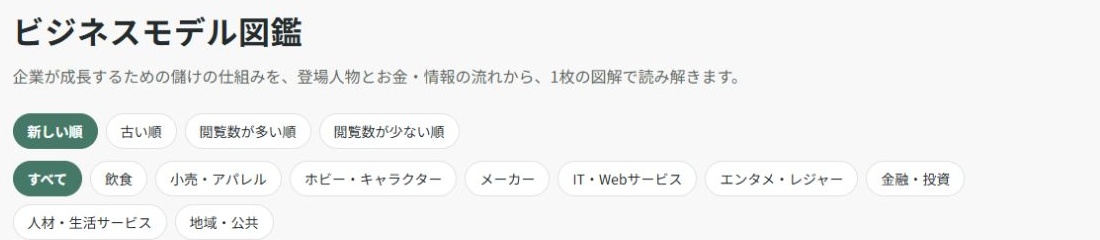
自社で公開する仕組みは、作って終わりではありません。情報を追加するときの扱いや、利用する方が目的の記事へ進む流れを、運用しながら確認する対象になります。Webサイトの制作でも、最初の見た目と、情報が増えた後の管理・閲覧をつなげて考えることが大切です。
一覧ページには、詳しく読む前に選ぶための情報が必要です。一方、個別の記事では、選んだテーマを理解するための説明が必要になります。この役割の違いは、企業サイトのサービス一覧と詳細ページにも通じます。どの場所でも同じ文章を繰り返すのではなく、その画面で判断してほしいことに合わせて情報を整理します。
自社コンテンツの運用で考えるのは、記事を追加しやすいことと、増えた記事を探しやすいことの両方です。分類や表示のルールを揃えることは、更新する担当者の判断を助けることにもつながります。公開画面を持つ自社開発だからこそ、つくる工程と、情報を扱い続ける工程を続けて考える対象になります。
公開後も更新できる形へ
公開後に誰が何を更新するかを決めることで、制作時に必要な仕組みも変わります。担当者が扱う情報、更新の頻度、確認する方を伺い、無理なく続けられる方法を検討します。
WordPressなどのCMSは、管理画面から更新したい情報がある場合の選択肢です。一方、更新する箇所や頻度によっては、別の構成が合うこともあります。CMSを入れること自体を目的にせず、運用に必要な操作と管理の負担を見ます。お知らせ更新や画像差し替えなど、社内で手が回らない作業についてもご相談ください。
運用・保守では、WordPress本体やプラグインの更新、バックアップの確認、フォームや表示の確認などから必要な項目を整理します。すべてを一律の範囲で引き受けるのではなく、環境と役割を確認して決めます。
SEO・コンテンツ改善も、検索順位だけを目標にしません。読み手に必要な内容があるか、ページ同士のつながりが分かるか、情報が古くなっていないかを見直します。アクセス解析や検索の状況を確認できる場合は、その情報も改善を判断する材料にします。数値の変化だけで原因を決めつけず、画面や内容と合わせて検討します。
ご依頼の形は、ご相談のうえ決めます
スポットの修正、継続的な運用・改善、進行中の制作への途中参加についてご相談いただけます。どの形でも一律に対応をお約束するのではなく、作業内容、現在の環境、関係者の役割を確認して、具体的な関わり方を決めます。
スポットのご相談では、直したい場所や不具合の状況から、調査と作業の範囲を整理します。継続的なご相談では、更新する内容、改善の優先順位、確認するタイミングをすり合わせます。途中から参加する場合は、制作中のデータや決まっている仕様、前の担当者から引き継げる情報を確認します。
打ち合わせはオンラインを基本とし、必要に応じて訪問もご相談いただけます。画面を共有しながら気になる点を確認したり、資料にコメントをまとめたりする方法も、案件に合わせて考えます。オンラインで話せることと、実作業に必要な権限や資料が揃っていることは別なので、開始前に確認する情報を整理します。
相談する範囲を決めるときは、次の情報も役立ちます。
- 誰が更新するか:文章や画像を社内で変えるのか、更新作業も依頼したいのかを共有してください。管理画面の仕組みや受け渡しの内容を考える材料になります。
- 何を残したいか:現在のURL、使い慣れた管理方法、すでにある文章など、変えたくない条件もお知らせください。新しくする部分だけでなく、保全する対象を整理します。
- 何を優先したいか:不具合の復旧、説明の見直し、全体のリニューアルが重なる場合は、先に取り組むことを相談します。一度にすべてを変更する前提にはしません。
ご相談から公開・改善まで
最初に目的と現状を整理し、作業と確認の順番を決めて進めます。新規制作と部分修正では工程の大きさは変わりますが、何をもって確認完了とするかを共有することは共通です。
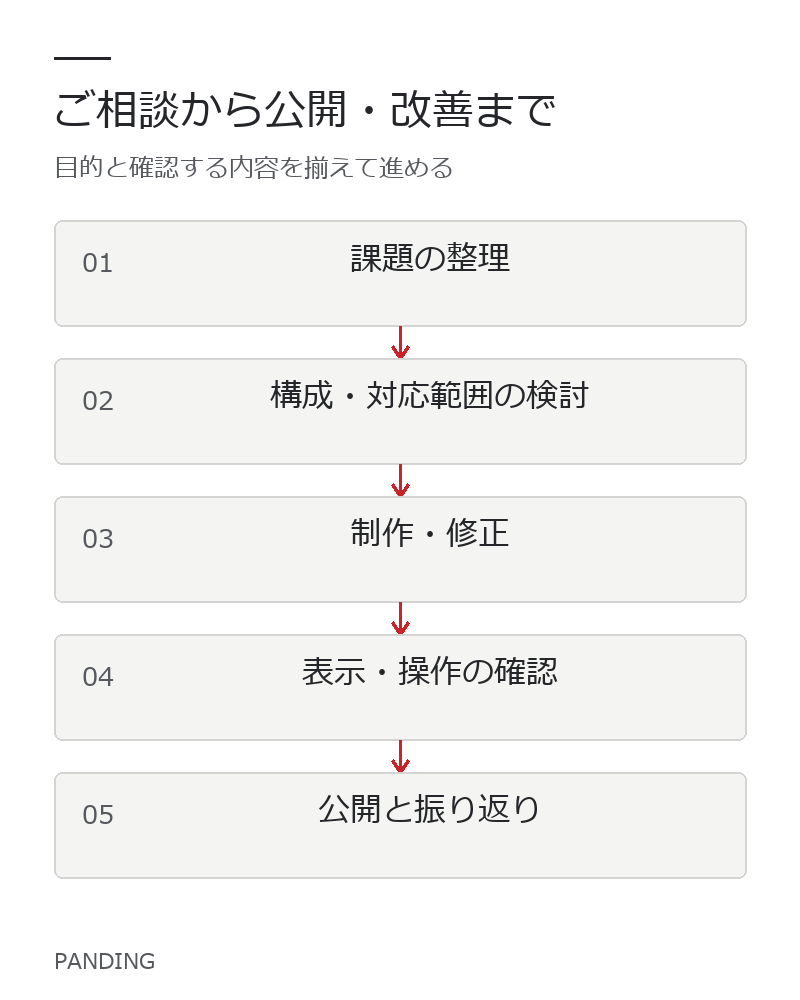
- 課題の整理:対象サイトと困っていること、変えたい状態、公開や更新の条件を確認します。
- 構成・対応範囲の検討:情報や導線を見直し、制作・改修する範囲と残す部分を整理します。
- 制作・修正:合意した内容に沿って進め、途中で確認が必要な点を共有します。
- 表示・操作の確認:対象の端末や画面、フォームなど、決めた確認項目を照合します。
- 公開と振り返り:公開する内容とタイミングを確認し、必要に応じて更新・改善の次の範囲を相談します。
ご相談時は、サイトのURL、気になる画面、管理方法、公開希望時期など、分かる範囲の情報をお知らせください。すべて揃っていなくても、何を確認すればよいかから整理できます。
不具合のご相談なら、起きる場面と起きない場面を分けておくと、確認が進めやすくなります。フォームであれば、入力時なのか、確認画面なのか、送信後なのか。表示であれば、特定のページだけか、複数のページに共通するか。原因を推測して直し方を決める前に、見えている状況を共有することが役立ちます。
よくあるご質問
フォームだけ、表示崩れ一か所だけでも相談できますか?
ご相談いただけます。まず対象のURL、不具合が起きる操作、端末やブラウザ、いつから起きているかを伺います。一か所の見た目でも、原因の調査が別の場所まで必要な場合があります。調査する範囲と修正内容を確認して進めるため、画面だけを見て即時復旧をお約束するものではありません。
要件やリニューアルの方針が決まっていなくても大丈夫ですか?
大丈夫です。現在のサイトで困っていることと、訪問した方にどうしてほしいかをお聞かせください。残す部分、変える部分、まだ判断できない部分を分けるところから相談できます。
原稿や写真、デザインがすでにあります。
既存素材を生かす進め方をご相談いただけます。内容やデータ形式、利用できる範囲、足りない素材を確認します。実装のみを依頼したい場合も、確認や受け渡しの条件を整理します。
公開後の更新やSEOも相談できますか?
サイト運用・保守、SEO・コンテンツ改善もご相談いただけます。必要な作業と社内の役割を確認して範囲を決めます。検索順位や問い合わせ数などの成果を保証するサービスではありません。
今のサイトの気になる点から、ご相談ください
「全部作り直すべきか分からない」「小さな修正なので依頼しにくい」と迷っている段階でも、現在の状況をお知らせください。困っている場所、優先したいこと、社内で対応できる範囲を伺い、どのように進めるかを一緒に考えます。
作るものを先に決めるより、必要な改善を見極めることから始めましょう。システムとの連携やAI活用も含む場合は、Webの画面だけに切り分けず、相談内容を整理します。